
Dětský tým není na Týmuj funkčně nijak odlišný od týmu běžného, při jeho zakládání a správě je ale dobré myslet na několik detailů.
Název týmu
Název kategorie, do které tým spadá se často u dětských týmů mění každý rok, může být proto nepraktické pojmenovávat tým například „Starší přípravka“ nebo „U12“ a podobně.
U dětských týmů doporučujeme tedy identifikaci týmu prostřednictvím ročníku narození dětí, které do daného týmu spadají.
❌ FK Slavoj Mladší dorost
✅ FK Slavoj ročník 2014
Zvaní členů týmu a tvorba uživatelských účtů
Zakladatel týmu vytvoří v detailu týmu pozvánku, kterou pošle budoucím členům. Pozvánka má formu URL odkazu, který můžete rozeslat například e-mailem, přes Whatsapp nebo SMS.
Každý člen týmu musí mít svůj vlastní uživatelský účet na Týmuj. Ve většině případů budou uživatelé svůj účet muset pro přijetí pozvánky tedy nově založit.
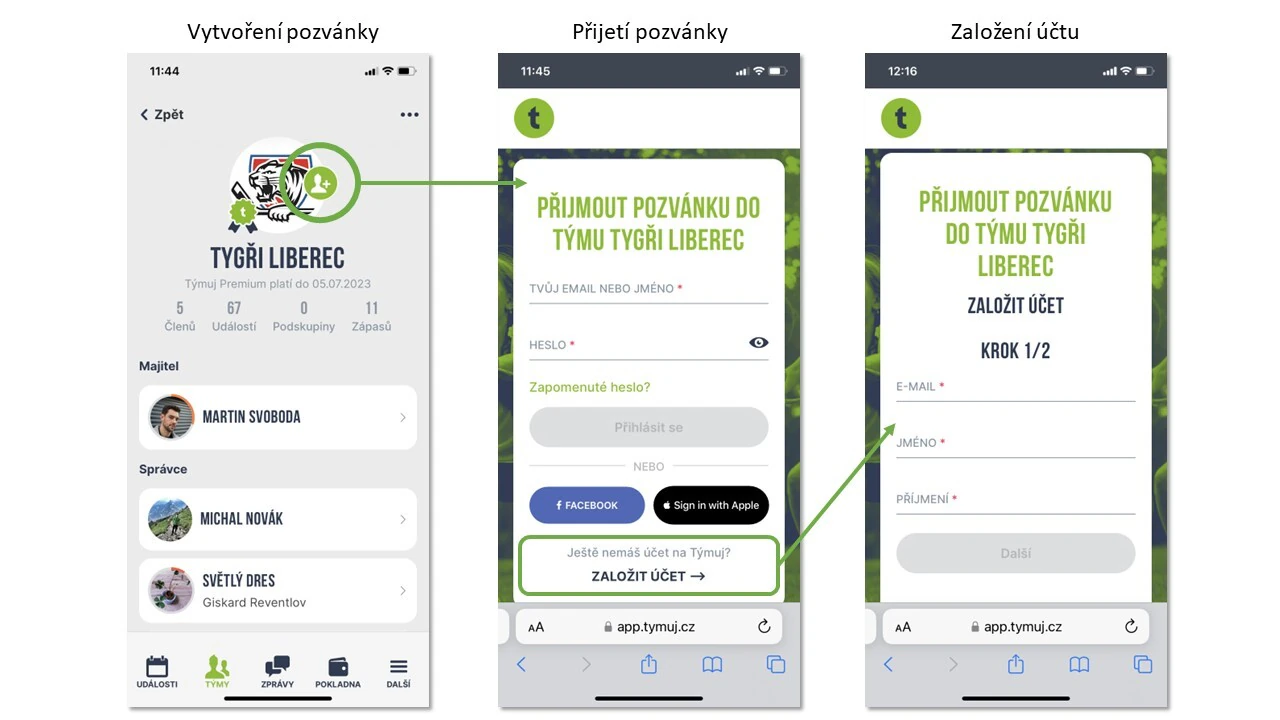
Doporučujeme předem vysvětlit rodičům (pokud se jedná o tým, kde vzhledem k věku dětí budou většinou Týmuj používat rodiče), aby registrace na Týmuj vždy prováděli se jménem dětí, a nikoliv jménem rodičů.
Důležité je také vytvářet pro každé dítě, které je členem týmu, právě 1 registraci.
Příklady:
2 rodiče, 1 dítě – upozorněte rodiče, aby vytvořili pouze 1 uživatelský účet, a to na jméno dítěte. Přihlašovací údaje k účtu mohou znát a používat oba rodiče.
2 nebo více dětí (sourozenců) – upozorněte rodiče, aby pro každé dítě vytvořili samostatný uživatelský účet, a to na jméno každého dítěte. Následně mohou účty propojit (viz. kapitola Přepínání účtů) a pomocí jedněch přihlašovacích údajů (které budou mezi sebou sdílet) se přihlásit do účtu svých potomků a snadno mezi nimi přepínat.
Rodiče již používají Týmuj pro své aktivity, nyní potřebují Týmuj i pro dítě – doporučujeme rodičům, aby opět pro dítě vytvořili samostatný uživatelský účet vedený na jeho jméno a nepřihlašovali se do dětského týmu svým „dospělým“ účtem. Dítě si potom může převzít správu svého již vytvořeného účtu až bude starší, navíc po dobu, kdy se o účet stará rodič, si tento účet může propojit ke svému (viz článek Přepínání účtů) a může pohodlně spravovat oba účty najednou.
Jaké výhody má Týmuj pro dětské sportovní týmy?
Kontakty v dětském týmu
V rámci uživatelského účtu na Týmuj lze uvést primární a sekundární e-mail i telefon. Tyto údaje vždy vidí správce týmu, doporučujeme proto uvést kontakty na oba rodiče.
Pokud uvedete e-mailovou adresu obou rodičů, přijdou na obě e-mailové adresy všechny notifikace: například o nově vytvořené události, změně stávající události nebo jejím zrušení, zprávy od vedoucího týmu na nástěnce apod. Podrobnější informace k vyplnění uživatelského profilu naleznete v samostatném článku.
Nastavení soukromí v dětském týmu
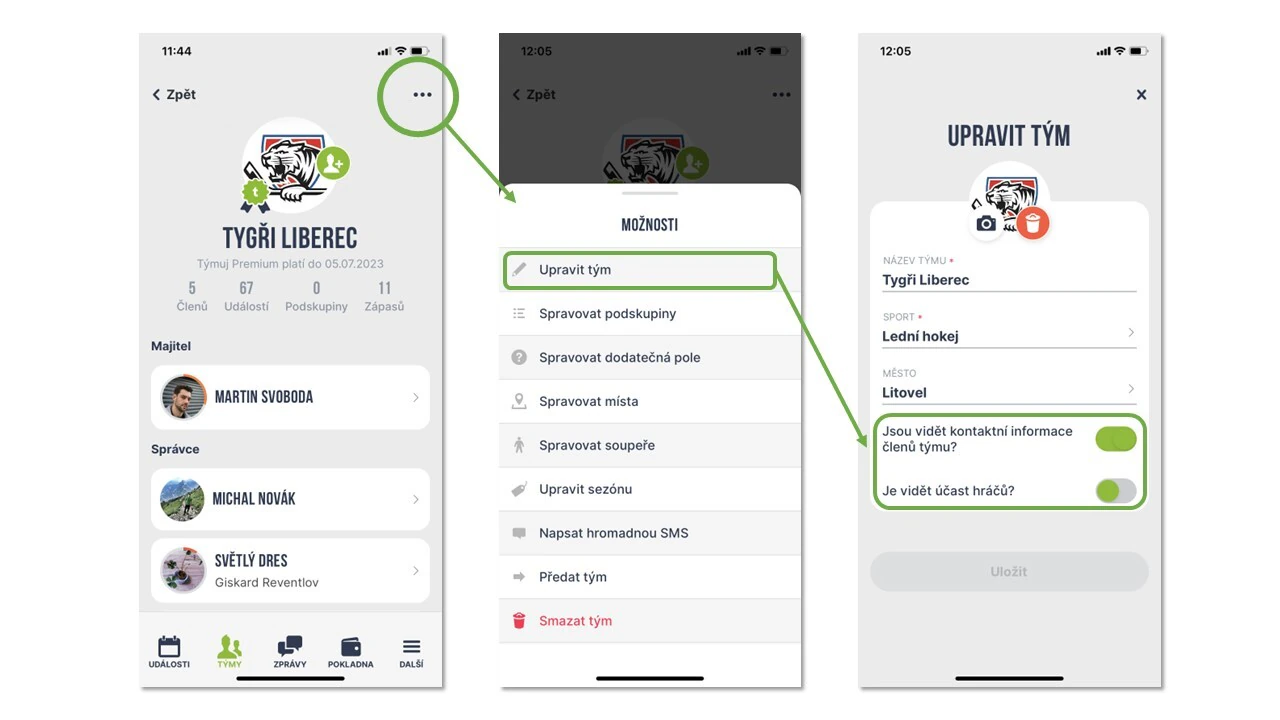
Týmuj umožňuje vypnout viditelnost kontaktních a dalších osobních údajů (kromě jména, příjmení a fotografie) navzájem mezi členy týmu. Pokud tuto možnost aktivujete, uvidí kontaktní a další údaje pouze správci týmu.
Týmuj také umožňuje vypnout viditelnost účasti na událostech ostatních členů týmu, což je někdy vzhledem k nadměrné soutěživosti především rodičů u dětských týmů žádoucí. Opět platí, že pokud je tato možnost aktivována, uvidí kompletní seznam účastníků u dané události a statistiky účasti jednotlivých členů týmu pouze jeho správci.
Export docházky
Týmuj umožňuje exportovat docházku jednotlivých členů na jednotlivé události do formátu Excel, který může potom sloužit jako podklad například pro vykazování sportovní aktivity pro účely dotací od Národní sportovní agentury, nebo pro evidenci klubu a týmu o účasti na trénincích, zápasech apod.
Export docházky je dostupný pouze v rámci webového Týmuj na adrese app.tymuj.cz
Na obrazovce Docházka uživatel vybere konkrétní tým, pro který chce přehled docházky zobrazit. Následně si pomocí filtrů vybere, jaký rozsah dat chce do exportu zahrnout. Je možné zvolit rozsah termínů od – do, dále filtrovat podle typu události (událost/zápas) nebo zda se mají zobrazit pouze události minulé, budoucí nebo všechny.
Zobrazená data lze následně exportovat tlačítkem v pravém horním rohu boxu s nastavením filtrů a dále s daty pracovat v tabulkovém programu.